IT Ops Schnelleinstieg: Von der Anwendung zum Server
Dieser Leitfaden führt Sie durch die Dokumentation einer Anwendung und ihrer unterstützenden Infrastruktur -- von der Erstellung des App-Eintrags bis zur Verknüpfung mit dem Server, auf dem sie gehostet wird. Er ist darauf ausgelegt, Sie schnell produktiv zu machen und deckt die wesentlichen Schritte ab, ohne Sie in Optionen zu ertränken.
Bevorzugen Sie eine einseitige Zusammenfassung?
Alle wichtigen Schritte auf einer einzigen A4-Seite -- ausdrucken, aufhängen, mit dem Team teilen.
Für vollständige Details siehe die Referenzdokumentation zu Anwendungen und Assets.
Das Gesamtbild
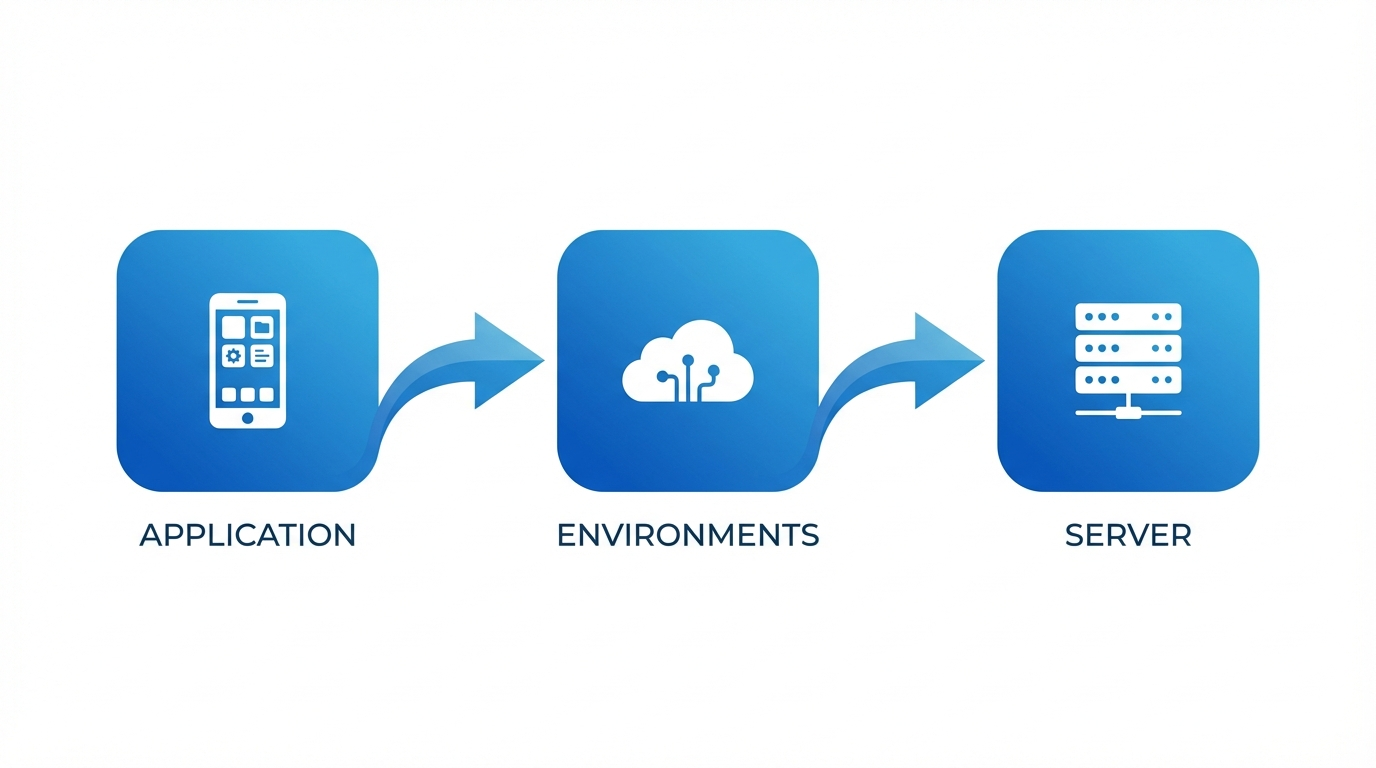
Alles in KANAPs IT-Landschaft-Modul ist verbunden, um ein vollständiges Bild Ihrer Landschaft zu zeichnen:
| Objekt | Was es repräsentiert |
|---|---|
| Anwendung | Eine Geschäftsanwendung oder ein IT-Dienst, den Sie dokumentieren möchten |
| Umgebung | Wo sie läuft -- Prod, QA, Dev usw. (in KANAP „Bereitstellungen" genannt) |
| Server (Asset) | Die Infrastruktur, die sie hostet -- VMs, physische Server, Container |
Die Kette ist einfach: Anwendung → Umgebung → Server. Am Ende dieses Leitfadens haben Sie diese Kette vollständig dokumentiert.
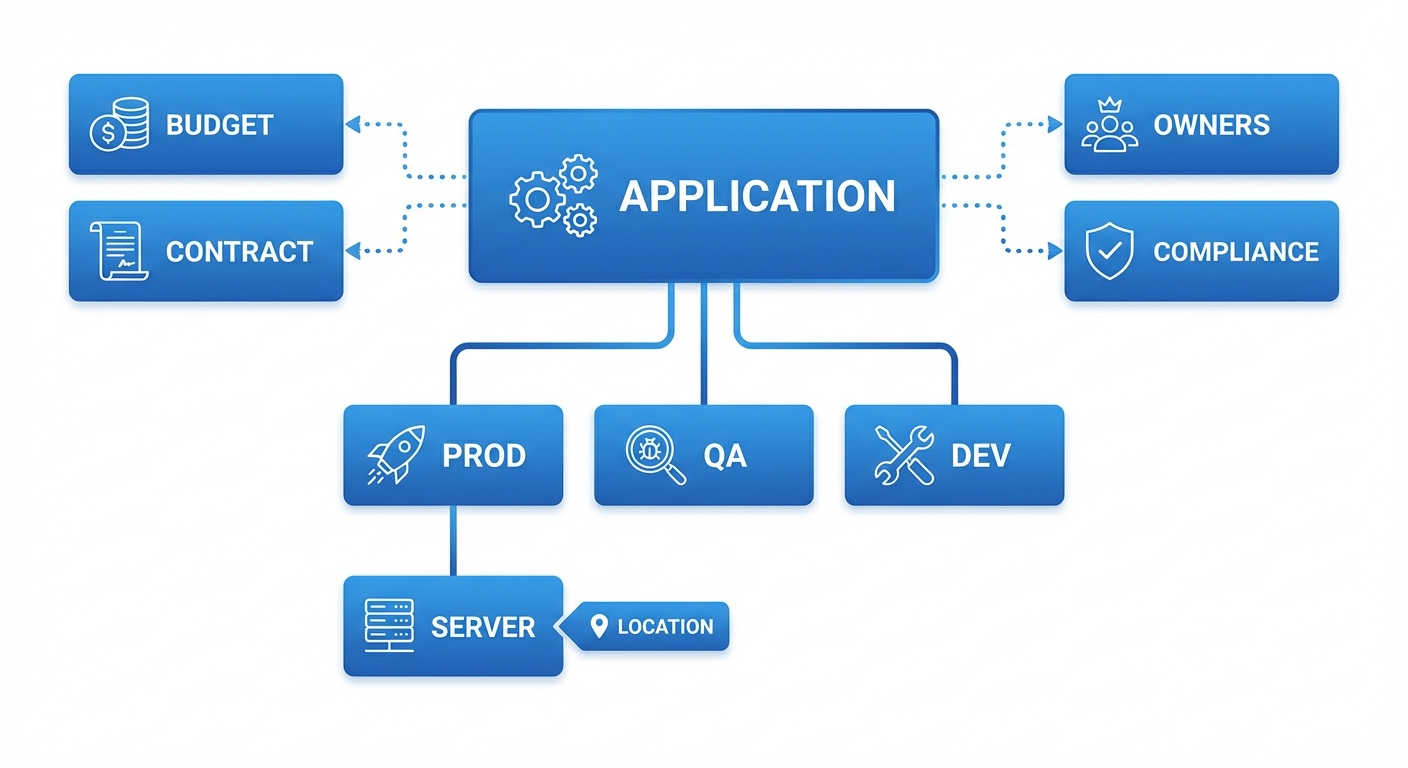
Warum das wichtig ist
Wenn jemand fragt „Wo läuft diese App?", „Wer ist verantwortlich?" oder „Ist sie compliant?" -- haben Sie die Antwort in Sekunden, anstatt Tabellenkalkulationen zu durchsuchen.
Schritt 1: Ihre Anwendung erstellen
Gehen Sie zu IT-Landschaft > Anwendungen und klicken Sie auf Neue App / Neuer Dienst.
Füllen Sie das Wesentliche aus:
| Feld | Was eingeben | Beispiel |
|---|---|---|
| Name | Ein klarer, wiedererkennbarer Name | Salesforce CRM |
| Kategorie | Der primäre Zweck | Fachbereichsanwendung |
| Lieferant | Der Lieferant (aus Ihren Stammdaten) | Salesforce Inc |
| Geschäftskritikalität | Geschäftliche Bedeutung | Geschäftskritisch |
| Lebenszyklus | Aktueller Status | Aktiv |
Klicken Sie auf Erstellen. Ihre Anwendung ist jetzt im Register, und der vollständige Arbeitsbereich öffnet sich mit sechs Tabs für die detaillierte Dokumentation: Übersicht, Bereitstellungen, Schnittstellen, Betrieb, Compliance und Beziehungen.
Beginnen Sie mit dem, was Sie wissen
Beschreibung, Herausgeber, Version, Lizenzierung -- alles nützlich, aber in diesem Stadium optional. Sie können später anreichern. Das Ziel ist, die App ins System zu bekommen.
Schritt 2: Eine Umgebung hinzufügen (Bereitstellung)
Jede Anwendung läuft irgendwo. Der Tab Bereitstellungen dokumentiert Ihre Umgebungen.
Öffnen Sie Ihre Anwendung und gehen Sie zum Tab Bereitstellungen. Klicken Sie auf Bereitstellung hinzufügen und wählen Sie die Umgebung (PROD, PRE-PROD, QA, TEST, DEV oder SANDBOX).
Für jede Bereitstellung können Sie erfassen:
| Feld | Was es bewirkt | Beispiel |
|---|---|---|
| Umgebung | Der Umgebungstyp | PROD |
| Lebenszyklus | Status dieser Bereitstellung | Aktiv |
| Basis-URL | Die Zugriffs-URL | https://mycompany.salesforce.com |
| SSO aktiviert | Ist Single Sign-On aktiv? | Ja |
| MFA unterstützt | Wird Multi-Faktor-Authentifizierung unterstützt? | Ja |
| Notizen | Zusätzlicher Kontext | Primäre EU-Instanz |
Jede Bereitstellung erscheint als Karte, darunter ihre Server (siehe Schritt 8). Mit dem Stiftsymbol bearbeiten Sie eine Bereitstellung, mit dem Löschsymbol entfernen Sie sie.
Änderungen an einer Bereitstellung werden gespeichert, sobald Sie den Dialog bestätigen.
Schritt 3: Verantwortliche zuweisen
Die Verantwortlichen befinden sich im Bereich Eigenschaften rechts im Anwendungs-Arbeitsbereich.
Fachbereichsverantwortliche
Die fachlichen Stakeholder, die für die Anwendung verantwortlich sind. Fügen Sie eine oder mehrere Personen hinzu.
IT-Verantwortliche
Die Mitglieder des IT-Teams, die für den technischen Betrieb und den Support zuständig sind. Gleicher Mechanismus: Fügen Sie die Personen hinzu.
Zielgruppe (Optional)
Wählen Sie unter Zielgruppe das Unternehmen und die Abteilungen, die diese Anwendung nutzen. KANAP berechnet die Anzahl der Benutzer aus Ihren Stammdaten, oder Sie stellen die Berechnung auf manuell um und geben die Zahl selbst ein.
Warum Verantwortliche wichtig sind
Verantwortlichkeit macht es einfach, die richtigen Personen zu erreichen, wenn es darauf ankommt -- geplante Wartung, Serviceunterbrechungen, Upgrade-Entscheidungen, Lizenzverlängerungen. Sie steuert auch die Filter Meine Apps und Apps meines Teams in der Hauptliste. Ohne Verantwortliche ist die App nur in der Ansicht „Alle Apps" sichtbar -- das heißt, niemand fühlt sich zuständig und niemand wird benachrichtigt.
Schritt 4: Zugriffsmethoden festlegen
Gehen Sie zum Tab Betrieb. Wählen Sie unter Zugriffsmethoden, wie Benutzer diese Anwendung erreichen:
- Web -- Zugriff über den Browser
- Lokal installierte Anwendung -- Desktop-Client
- Mobile Anwendung -- App für Telefon/Tablet
- VDI / Remote Desktop -- virtueller Desktop
- Terminal / CLI -- Befehlszeilenschnittstelle
- Proprietäre HMI -- industrielle Schnittstelle
- Kiosk -- dediziertes Terminal
Zugriffsmethoden sind in den IT-Landschaft-Einstellungen konfigurierbar, Ihre Liste kann also weitere Optionen enthalten.
Legen Sie außerdem fest:
| Feld | Bedeutung |
|---|---|
| Extern zugänglich | Ist diese App aus dem Internet erreichbar? |
| Datenintegration / ETL | Ist diese App an Datenpipelines beteiligt? |
Derselbe Tab enthält die Support-Kontakte (über Kontakt hinzufügen, jeweils mit einer Rolle) und freie Support-Notizen.
Schritt 5: Mit anderen Objekten verknüpfen (Beziehungen)
Gehen Sie zum Tab Beziehungen, um Ihre Anwendung mit Ihren übrigen IT-Managementdaten zu verbinden.
| Verknüpfungstyp | Was Sie verbinden | Warum |
|---|---|---|
| OPEX-Positionen | Wiederkehrende Kosten (Lizenzen, SaaS-Gebühren) | Das vollständige Kostenbild sehen |
| CAPEX-Positionen | Investitionsprojekte | Investitionen verfolgen |
| Verträge | Lieferantenverträge | Wissen, wann Verlängerungen fällig sind |
| Projekte | Portfolio-Projekte | Mit Ihrem Projektportfolio verbinden |
| Relevante Websites | Dokumentation, Wikis, Runbooks | Schneller Zugriff auf externe Ressourcen |
| Anhänge | Dateien (Drag-and-drop oder Dateiauswahl) | Spezifikationen und Dokumente bei der App halten |
Der Tab verknüpft auch Aufgaben, und Suiten listen dort ihre Komponenten.
Das geht auch später
Verknüpfungen sind nützlich, aber nicht blockierend. Legen Sie sie an, wenn Sie die Daten haben -- die App funktioniert auch ohne sie vollständig.
Schritt 6: Compliance-Informationen hinzufügen
Gehen Sie zum Tab Compliance. Das wird für Audits und regulatorische Anforderungen immer wichtiger.
| Feld | Was eingeben | Beispiel |
|---|---|---|
| Geschäftskritikalität / Cyberkritikalität | Wie kritisch die App ist | Geschäftskritisch |
| Datenvertraulichkeit | Sensibilitätsstufe | Vertraulich |
| Enthält personenbezogene Daten | Speichert personenbezogene Daten? | Ja |
| Datenresidenz | Länder, in denen die Daten gespeichert sind | Frankreich, Deutschland |
| Letzter Wiederanlauftest | Datum des letzten Notfallwiederherstellungstests | 2025-11-15 |
Der Tab enthält außerdem die Wiederanlaufwelle, die Wiederherstellungsziele (RTO und RPO) und eine Begründung. Wenn Sie fertig sind, markieren Sie die Klassifizierung als geprüft.
Klassifizierungsstufen sind konfigurierbar
Die Standard-Datenklassen (Öffentlich, Intern, Vertraulich, Eingeschränkt) und die Kritikalitätsstufen können unter IT-Landschaft > Einstellungen an die Klassifizierungsrichtlinie Ihrer Organisation angepasst werden.
Schritt 7: Ihren Server erstellen (Asset)
Gehen Sie zu IT-Landschaft > Assets und klicken Sie auf Asset hinzufügen.
Übersichts-Tab
Füllen Sie die Kernfelder aus:
| Feld | Was eingeben | Beispiel |
|---|---|---|
| Name | Hostname oder Kennung | PROD-WEB-01 |
| Asset-Typ | Der Servertyp (Auswahlliste) | Virtuelle Maschine |
| Standort | Wo er gehostet wird (Pflichtfeld) | Rechenzentrum Paris |
| Umgebung | Welche Umgebung er bedient | Prod |
| Beschreibung | Zusätzlicher Kontext | -- |
Der Bereich Eigenschaften rechts enthält den Rest: Unter-Standort, Lebenszyklus, Go-live und End of Life. Sobald ein Standort ausgewählt ist, werden mehrere schreibgeschützte Felder automatisch abgeleitet:
- Hosting-Typ (On-Premises, Cloud, Colocation usw.)
- Cloud-Anbieter / Betreiberunternehmen (z. B. AWS, Azure oder das Unternehmen, das die Einrichtung betreibt)
- Land
- Stadt
Der Standort ist der Schlüssel
Der Standort bestimmt viele Attribute Ihres Assets automatisch. Standorte werden unter IT-Landschaft > Standorte verwaltet -- richten Sie sie einmal ein, und jedes zugeordnete Asset erbt Hosting-Typ, Anbieter, Land und Stadt. Sie müssen diese nicht manuell ausfüllen.
Klicken Sie auf Erstellen, um den vollständigen Arbeitsbereich freizuschalten. Für physische Asset-Typen werden zusätzliche Hardware- und Support-Tabs verfügbar, um Seriennummern, Herstellerdetails und Lieferanten-Supportverträge zu erfassen.
Technik-Tab
Gehen Sie zum Tab Technik, um Folgendes hinzuzufügen:
| Abschnitt | Felder | Details |
|---|---|---|
| Cluster-Verwaltung | Cluster-Schalter | Schalten Sie ihn ein, wenn dieses Asset ein Cluster ist, und fügen Sie dann seine Mitgliedsserver hinzu |
| Identität | Hostname, Domäne, FQDN, Aliase, Betriebssystem | Der FQDN wird automatisch aus Hostname und Domäne berechnet |
| IP-Adressen | Typ, IP-Adresse, Subnetz | Netzwerkzone und VLAN werden aus dem Subnetz abgeleitet |
Mehrere IP-Adressen
Ein Server kann mehrere IP-Adressen haben -- fügen Sie so viele wie nötig hinzu (z. B. Management-Schnittstelle, Produktions-VLAN, Backup-Netz). Jeder Eintrag kann seinen eigenen Typ und sein eigenes Subnetz haben, Netzwerkzone und VLAN werden automatisch abgeleitet.
Schritt 8: Den Server mit Ihrer Anwendung verknüpfen
Das ist die letzte Verbindung -- Ihr Server wird mit der Anwendungsumgebung verknüpft, die er unterstützt.
Es gibt zwei Wege, diese Zuordnung zu erstellen:
Von der Anwendungsseite
- Öffnen Sie Ihre Anwendung
- Gehen Sie zum Tab Bereitstellungen
- Klicken Sie auf der Karte der Bereitstellung PROD auf Server hinzufügen
- Wählen Sie Ihr Asset (
PROD-WEB-01) - Legen Sie die Rolle fest (Web, Datenbank, Anwendung usw.) und optional das Datum Seit und Notizen
Von der Asset-Seite
- Öffnen Sie Ihr Asset
- Suchen Sie im Tab Übersicht den Abschnitt Zuordnungen
- Klicken Sie auf Zuordnung hinzufügen
- Füllen Sie die Felder der Zuordnung aus:
| Feld | Was eingeben | Beispiel |
|---|---|---|
| Anwendung | Die zu verknüpfende Anwendung | Salesforce CRM |
| Umgebung | Welche Bereitstellung | PROD |
| Rolle | Serverrolle für diese App | Web |
| Seit | Wann die Zuordnung begann | 2025-01-15 |
| Notizen | Kontext | -- |
Die Kette ist vollständig
Sie haben jetzt den vollständigen Pfad dokumentiert:
Salesforce CRM → Bereitstellung PROD → PROD-WEB-01
Jeder kann in Sekunden von „welche App?" über „welcher Server?" zu „wo steht er?" gelangen.
Wie alles zusammenhängt
Jede Information, die Sie eingeben, fließt in etwas Größeres ein:
Anwendungslandschaft-Ansicht
Ihre Anwendungsliste wird zu einem Live-Register, das jede Anwendung mit ihren Umgebungen, Kritikalität, Hosting-Typ und Verantwortlichkeit zeigt -- filterbar nach jedem Attribut.
Infrastruktur-Mapping
Assets, die mit Anwendungsbereitstellungen verknüpft sind, ermöglichen es Ihnen, Fragen zu beantworten wie:
- „Welche Server unterstützen diese geschäftskritische App?"
- „Welche Anwendungen sind betroffen, wenn dieser Server ausfällt?"
- „Wie viele Apps werden in diesem Rechenzentrum gehostet?"
Compliance-Berichterstattung
Datenklassifizierung, PII-Kennzeichnungen und Datenresidenz fließen in Compliance-Ansichten ein. Wenn der Auditor fragt „Wo werden Kundendaten gespeichert?", haben Sie eine dokumentierte, nachvollziehbare Antwort.
Wissensdatenbank
Sowohl Anwendungen als auch Assets haben im Tab Übersicht einen Abschnitt Wissensdatenbank, in dem Sie Runbooks, Architekturentscheidungen, Betriebsverfahren und interne Dokumentation verknüpfen können. Diese Referenzen an den richtigen Datensätzen zu haben bedeutet, dass Ihr Team bei Vorfällen findet, was es braucht, ohne Wikis zu durchsuchen.
Verbindungskarte
Sobald Assets dokumentiert sind, können Sie Verbindungen (Server-zu-Server oder Multi-Server) zwischen ihnen erstellen, um Netzwerkflüsse und Abhängigkeiten zu visualisieren. Die Verbindungskarte rendert diese als interaktiven Graphen mit rollenbasierten vertikalen Ebenen für eine Architektur-Ansicht.
Schnittstellen & Schnittstellenkarte
Gehen Sie einen Schritt weiter: Dokumentieren Sie Schnittstellen zwischen Anwendungen, um Datenflüsse, Integrationspunkte und Geschäftskontext zu erfassen. Jede Schnittstelle hat fünf Tabs für gründliche Dokumentation: Übersicht, Fluss, Umgebungen, Datenmapping und Beziehungen.
Verwenden Sie dann die Schnittstellenkarte, um den vollständigen Anwendungsfluss zu visualisieren. In der Standard-Geschäftsansicht sehen Sie saubere Quelle-zu-Ziel-Beziehungen. Wechseln Sie zur technischen Ansicht, um Middleware-Plattformen als rautenförmige Knoten anzuzeigen, die den tatsächlichen Datenpfad zeigen. Der Tiefenfilter zählt nur primäre Anwendungsknoten -- Middleware ist transparent, sodass die Auswahl einer App mit Tiefe 2 Ihnen zwei echte Sprünge zeigt, unabhängig davon, wie viele Middleware-Plattformen dazwischenliegen.
Kurzreferenz
| Ich möchte... | Gehe zu... |
|---|---|
| Eine Anwendung erstellen | IT-Landschaft > Anwendungen > Neue App / Neuer Dienst |
| Umgebungen hinzufügen | App öffnen > Tab Bereitstellungen > Bereitstellung hinzufügen |
| Verantwortliche zuweisen | App öffnen > Bereich Eigenschaften |
| Zugriffsmethoden festlegen | App öffnen > Tab Betrieb |
| Budgets/Verträge verknüpfen | App öffnen > Tab Beziehungen |
| Wissensdatenbank-Dokumente anhängen | App öffnen > Tab Übersicht > Wissensdatenbank |
| Compliance-Infos hinzufügen | App öffnen > Compliance-Tab |
| Einen Server erstellen | IT-Landschaft > Assets > Asset hinzufügen |
| Server mit App verknüpfen (von App) | App öffnen > Tab Bereitstellungen > Server hinzufügen |
| Server mit App verknüpfen (von Asset) | Asset öffnen > Tab Übersicht > Zuordnungen > Zuordnung hinzufügen |
| Server-Verbindungen anzeigen | Asset öffnen > Tab Übersicht > Verbindungen |
| Verbindungskarte anzeigen | IT-Landschaft > Verbindungskarte |
| Schnittstellenkarte anzeigen | IT-Landschaft > Schnittstellenkarte |
| Dropdowns konfigurieren | IT-Landschaft > Einstellungen |
Sie sind startklar
Sie wissen jetzt, wie Sie die vollständige Kette von der Anwendung zum Server dokumentieren. Beginnen Sie mit Ihren kritischsten Apps, fügen Sie deren Produktionsumgebungen hinzu, verknüpfen Sie die Server -- und Sie haben in kürzester Zeit eine lebende, abfragbare IT-Landschaft. Für detaillierte Dokumentation zu jeder Funktion erkunden Sie die Referenzbereiche Anwendungen und Assets.