Portfolio-Schnelleinstieg: Von der Anfrage zur Umsetzung
Dieser Leitfaden führt Sie durch den Portfolio-Lebenszyklus -- vom Einreichen Ihrer ersten Anfrage bis zur Lieferung eines fertigen Projekts. Er ist darauf ausgelegt, Sie schnell produktiv zu machen, nicht jede Option abzudecken.
Bevorzugen Sie eine einseitige Zusammenfassung?
Alle wichtigen Schritte auf einer einzigen A4-Seite -- ausdrucken, aufhängen, mit dem Team teilen.
Für vollständige Details siehe die Portfolio-Referenzdokumentation.
Das Gesamtbild
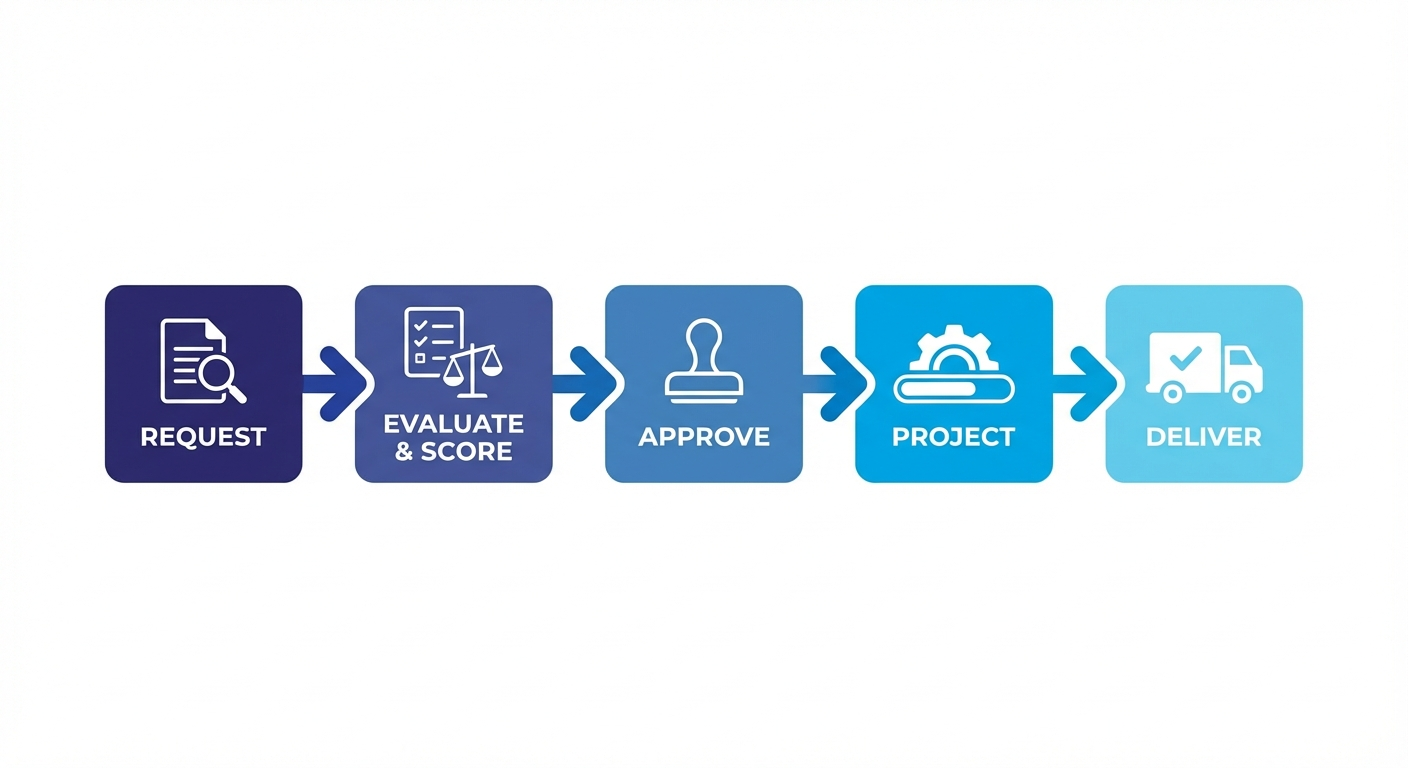
Jede Initiative in KANAP folgt dem gleichen Ablauf:
| Phase | Was passiert |
|---|---|
| Anfrage | Jemand reicht eine Idee oder einen Bedarf ein |
| Analysieren & Bewerten | Ein Komitee prüft die Machbarkeit, hält eine Empfehlung fest und bewertet die Priorität |
| Genehmigen | Entscheider geben grünes Licht (oder lehnen ab) |
| Projekt | Die genehmigte Anfrage wird ein Projekt mit Team, Zeitplan und Aufwandsplan |
| Umsetzen | Das Team arbeitet, erfasst Zeit und verfolgt den Fortschritt bis zum Abschluss |
Diese Pipeline stellt sicher, dass jede Initiative fair bewertet, transparent priorisiert und konsistent verfolgt wird. Keine Lieblingsprojekte mehr, die die Warteschlange überspringen.
Warum das wichtig ist
Der Analyse- und Bewertungsschritt macht den Unterschied zwischen einer Wunschliste und einem echten Portfolio. Er gibt der Führung eine fundierte, datengestützte Grundlage, um Ja -- oder Nein -- zu sagen.
Schritt 1: Anfrage einreichen
Gehen Sie zu Portfolio > Anfragen und klicken Sie auf + Neue Anfrage.
Neue Anfragen öffnen sich auf der Zusammenfassung mit der bereits sichtbaren Eigenschafts-Seitenleiste. Beginnen Sie mit den strukturellen Feldern in der Seitenleiste, dann erfassen Sie den Inhalt unter Zweck.
Füllen Sie die Mindestangaben zum Starten aus:
| Feld | Was eingeben |
|---|---|
| Name | Ein klarer, prägnanter Titel für die Initiative |
| Quelle | Woher kommt das? (Fachbereich, Regulierung, IT-Strategie...) |
| Kategorie | Die Art der Initiative (z. B. Neue Anwendung, Infrastruktur, Prozessverbesserung) |
| Antragsteller | Wer bittet darum? |
| Ziel-Lieferdatum | Wann wird das idealerweise benötigt? |
Verwenden Sie dann das Zweck-Dokument auf der Zusammenfassung, um den Geschäftsbedarf und das erwartete Ergebnis in einfacher Sprache zu erklären. Wenn Sie bereits ein Briefing in Word haben, verwenden Sie die Importieren-Schaltfläche im Zweck-Editor, um die .docx-Datei direkt einzulesen -- kein Kopieren und Einfügen nötig.
Klicken Sie auf Erstellen. Ihre Anfrage geht mit dem Status Prüfung ausstehend in die Pipeline.
Halten Sie es schlank
Sie können tiefere Analysen, verknüpfte Wissensdatenbank-Dokumente und Belege später hinzufügen. Das Ziel jetzt ist, die Anfrage in den gesteuerten Intake-Flow zu bekommen.
Für alle verfügbaren Felder und Optionen siehe Anfragen-Referenz.
Schritt 2: Analysieren und Bewerten
Dies ist der Schritt, der einen Rückstand an Ideen in ein verteidigbares Portfolio verwandelt. Im Anfragen-Arbeitsbereich wird diese Arbeit zwischen dem Analyse-Tab und dem Bewertung-Tab aufgeteilt.
Wer sollte bewerten?
Nicht alleine bewerten
Bewertung funktioniert am besten, wenn sie von einem Komitee mit vielfältigen Perspektiven durchgeführt wird. Streben Sie Vertreter aus folgenden Bereichen an:
- IT Funktional -- versteht Geschäftsprozesse und Anwendungslandschaft
- IT Technisch -- versteht Infrastruktur, Architektur und technische Schulden
- Cybersicherheit -- bewertet Risiko, Compliance und Sicherheitsimplikationen
- Fachbereich -- validiert strategische Ausrichtung und Geschäftswert
Die Bewertung einer einzelnen Person ist eine Meinung. Die Bewertung eines Komitees ist ein Entscheidungsrahmen.
Analyse-Tab
Verwenden Sie Analyse, um zu verstehen, ob die Anfrage tragfähig genug ist, um voranzuschreiten.
Die Analyse kombiniert vier Dinge:
- Betroffene Geschäftsprozesse, damit Prüfer sehen können, welche operativen Bereiche die Anfrage berührt
- Machbarkeitsprüfung über sieben Dimensionen
- Risiken & Maßnahmen als verwaltetes Dokument (mit DOCX-Import und -Export)
- Analyseempfehlung als formales Komitee-Urteil
Machbarkeitsanalyse (7 Dimensionen)
Über den Wert hinaus müssen Sie bewerten, ob das tatsächlich umsetzbar ist. Die Machbarkeitsanalyse umfasst sieben Dimensionen:
| Dimension | Was Sie prüfen |
|---|---|
| Technische Machbarkeit | Ist der vorgeschlagene Ansatz technisch solide? |
| Integration & Kompatibilität | Passt es in die bestehende Landschaft und Schnittstellen? |
| Infrastrukturbedarf | Sind Hosting-, Plattform- oder Betriebsänderungen realistisch? |
| Sicherheit & Compliance | Sind Kontrollen, Pflichten und Risiken verstanden? |
| Ressourcen & Fähigkeiten | Haben Sie die Personen und die Expertise? |
| Lieferbeschränkungen | Sind Timing, Abfolge und Abhängigkeiten handhabbar? |
| Change Management | Kann die Organisation die Veränderung absorbieren? |
Jede Dimension wird von Nicht bewertet bis Blocker eingestuft. Die Zusammenfassung hebt dann das stärkste Bedenken hervor, sodass größere Probleme sichtbar bleiben, auch wenn niemand auf dem Analyse-Tab verweilt.
Bewertungs-Tab
Verwenden Sie Bewertung, um die Anfrage gegen die konfigurierten Portfolio-Kriterien Ihres Mandanten zu bewerten.
Die genauen Kriteriennamen und -gewichte können je nach Mandant variieren, da sie aus Portfolio > Einstellungen stammen. KANAP berechnet die gewichtete Priorität automatisch, und einige Mandanten verwenden auch eine Pflichtumgehungsregel für Arbeit, die an die Spitze der Warteschlange springen muss.
Die Analyseempfehlung
Nach der Prüfung von Machbarkeit und Bewertung schreiben Sie die Analyseempfehlung. Dies ist eine kurze narrative Zusammenfassung -- typischerweise 2--4 Sätze -- die das Urteil des Komitees festhält:
Gute Empfehlungsbeispiele
- „Hoher strategischer Wert, starker Business Case. Technische Machbarkeit ist aufgrund von Legacy-Integration moderat. Genehmigung mit einer Proof-of-Concept-Phase empfohlen."
- „Geringe Dringlichkeit, begrenzter geschäftlicher Einfluss. Ressourcenbeschränkungen machen eine Q2-Lieferung unwahrscheinlich. Verschiebung auf H2 empfohlen."
Das Einreichen der Empfehlung veröffentlicht eine formale Entscheidung in der Aktivität, sodass die Begründung und etwaige verknüpfte Statusänderungen an der Anfragenhistorie angehängt bleiben.
Die Kombination aus Bewertungen + Machbarkeit + Empfehlung gibt Entscheidungsträgern alles, was sie brauchen, um zu genehmigen oder abzulehnen -- ohne sich durch eine zweistündige Präsentation sitzen zu müssen.
Transparenz ist der Punkt
Wenn Stakeholder fragen „Warum wurde meine Anfrage abgelehnt?" oder „Warum hat dieses Projekt Priorität bekommen?", liefert der Analyse- und Bewertungsdatensatz die Antwort. Das macht die Pipeline fair.
Für detaillierte Bewertungskonfiguration und Gewichtsmanagement siehe Einstellungen-Referenz.
Schritt 3: Genehmigen und Konvertieren
Sobald Analyse und Bewertung abgeschlossen sind, ist Entscheidungszeit.
- Prüfen Sie die Bewertungen, Machbarkeit und Empfehlung
- Bewegen Sie die Anfrage durch Kandidat, Wartend oder Abgelehnt, während die Prüfung noch läuft
- Setzen Sie den Status auf Genehmigt, wenn die Anfrage bereit ist, in die Umsetzung zu gehen
- Klicken Sie auf In Projekt konvertieren
Nahtlose Übergabe
Wenn Sie eine Anfrage in ein Projekt konvertieren, öffnet KANAP einen Konvertierungsdialog, in dem Sie den Projektnamen, geplante Daten und den initialen Aufwand bestätigen können. Der Anfragezweck wird als Referenz angezeigt, und verknüpfte Anfragedaten werden in das Projekt übernommen.
Der Anfragestatus ändert sich zu Konvertiert, und ein neues Projekt wird erstellt und zurück mit der ursprünglichen Anfrage verknüpft.
Für Anfragen, die nicht konvertierungsbereit sind, behalten Sie sie in Kandidat, verschieben Sie sie auf Wartend oder setzen Sie sie mit Begründung auf Abgelehnt.
Siehe Anfragen-Referenz für alle Statusübergänge.
Schritt 4: Ihr Projekt einrichten
Ihr neues Projekt erbt den Anfragenkontext, muss aber noch für die Umsetzung eingerichtet werden.
Gehen Sie zu Portfolio > Projekte und öffnen Sie Ihr neu erstelltes Projekt. Der Projekt-Arbeitsbereich hat sieben Tabs -- Zusammenfassung, Aktivität, Zeitplan, Fortschritt, Aufgaben, Bewertung und Wissensdatenbank -- mit einer dauerhaft sichtbaren Projekteigenschaften-Seitenleiste für Kernfelder, Team und Verknüpfungen.
Seitenleiste -- Ihre Personen und Kernstruktur zuweisen
Verwenden Sie die Projekteigenschaften-Seitenleiste, um die Kernrollen einzurichten:
| Rolle | Wer | Zweck |
|---|---|---|
| Fachbereichssponsor | Leitende Fachbereichsführungskraft | Verantwortlich für Geschäftsergebnisse |
| IT-Sponsor | Leitende IT-Führungskraft | Beseitigt Lieferblockaden und unterstützt die Initiative |
| IT-Leiter | Technischer Projektmanager | Treibt die IT-Umsetzung |
| Fachbereichsleiter | Fachbereichsseitiger Projektmanager | Treibt Geschäftsbereitschaft und Einführung |
| IT-Mitwirkende / Fachbereichs-Mitwirkende | Teammitglieder, die die Arbeit machen | Speisen Lieferkontext, Zuordnungen und Bereichsfilter |
Mitwirkende müssen zuerst konfiguriert werden
Damit die Kapazitätsplanung funktioniert, muss jeder Mitwirkende unter Portfolio > Mitwirkende eingerichtet sein mit:
- Ihrer Team-Zuweisung
- Verfügbarkeit (Tage pro Monat)
- Fähigkeiten
- Klassifizierungs-Standardwerten (Quelle, Kategorie, Stream, Unternehmen), damit neue Aufgaben und Anfragen automatisch vorausgefüllt werden
Ohne Team-, Verfügbarkeits- und Fähigkeitsdaten kann der Roadmap-Generator keine Kapazität berechnen, und Ihre Planung fliegt blind. Siehe die Mitwirkende-Referenz.
Die gleiche Seitenleiste hält auch Kerneigenschaften und Verknüpfungen sichtbar, während Sie arbeiten, sodass Sie keine separaten Team- oder Verknüpfungen-Tabs mehr benötigen.
Zusammenfassungs-Tab -- Zweck und Projekt-Cockpit
Zusammenfassung ist das Projekt-Cockpit. Es zeigt den aktuellen Status, das Lieferfenster, den Aufwandsverbrauch, die Teamabdeckung und die neueste Aktivität in einem Durchgang. Der Zweck-Editor ist auch hier -- wenn Ihr Projektbrief bereits als Word-Dokument existiert, verwenden Sie die Importieren-Schaltfläche, um die .docx direkt einzulesen.
Fortschritt-Tab -- Aufwand und Zuordnungen validieren
Verwenden Sie Fortschritt, um den Aufwand zu bestätigen, der die Lieferplanung steuert:
- IT-Aufwand (PT) -- Gesamtpersonentage erwartet von IT-Mitwirkenden
- Fachbereichs-Aufwand (PT) -- Gesamtpersonentage erwartet von Fachbereichs-Mitwirkenden
Diese Zahlen speisen die Roadmap
Der Roadmap-Generator verwendet diese Aufwandsschätzungen, kombiniert mit der Mitwirkenden-Verfügbarkeit, um Projekte automatisch auf dem Zeitstrahl zu planen. Genauere Schätzungen = bessere Roadmaps.
Zeitstrahl-Tab -- Phasenvorlage anwenden (Optional)
Wenn Ihre Organisation Phasenvorlagen definiert hat (z. B. „Standardprojekt", „Agiler Sprint-Zyklus"), können Sie hier eine anwenden, um Ihren Projektzeitstrahl sofort mit vordefinierten Phasen und Meilensteinen zu strukturieren. Der Zeitstrahl kann als Tabelle oder als Gantt-Diagramm angezeigt werden.
Sie können auch Daten manuell setzen oder dies für einfachere Initiativen ganz überspringen.
Siehe Projekte-Referenz für alle Projektkonfigurationsoptionen.
Schritt 5: Umsetzung verfolgen
Jetzt beginnt die eigentliche Arbeit. Während das Projekt voranschreitet, halten Sie KANAP aktuell.
Fortschritt aktualisieren
Verwenden Sie den Umsetzungsfortschritt-Schieberegler auf dem Fortschritt-Tab, um anzuzeigen, wie weit das Projekt ist. Dies ist ein einfacher Prozentsatz (0--100 %), der in Dashboards und Berichte einfließt.
Bewegen Sie das Projekt durch die Status, während die Arbeit voranschreitet. In der Praxis bewegen sich die meisten Projekte von Warteliste oder Geplant in die aktive Umsetzung:
Warteliste / Geplant --> In Bearbeitung --> Im Test --> Erledigt
Zeit erfassen -- Das ist entscheidend
Keine Zeiterfassung = keine automatische Planung
Zeiterfassung dient nicht nur der Berichterstattung -- sie treibt direkt den Roadmap-Generator an.
Es gibt zwei Stellen zur Zeiterfassung:
- Fortschritt-Tab -- Overhead-Zeit auf Projektebene erfassen (Besprechungen, Koordination, Management)
- Aufgaben -- Aufgabenspezifische Zeit gegen einzelne Arbeitspakete erfassen
Warum das wichtig ist:
Erfasste Zeit --> Mitwirkende-Zeitstatistiken --> Historische Kapazitätsdaten
                                               --> Roadmap-Generator (historischer Modus)
                                               --> Genaue zukünftige Planung
Der Roadmap-Generator hat einen historischen Kapazitätsmodus, der tatsächlich erfasste Zeit verwendet, um zu verstehen, wie viel jeder Mitwirkende pro Monat wirklich leistet (im Gegensatz zu seiner theoretischen Verfügbarkeit). Ohne Zeitdaten greift der Generator auf theoretische Schätzungen zurück -- die fast immer optimistisch sind.
Machen Sie es zur Gewohnheit
Ermutigen Sie Teammitglieder, wöchentlich Zeit zu erfassen. Selbst grobe Einträge sind weit besser als nichts. Die Daten summieren sich im Laufe der Zeit und machen jede Roadmap-Iteration genauer.
Status
| Status | Bedeutung |
|---|---|
| Warteliste | Genehmigt, aber noch nicht für aktive Arbeit eingeplant |
| Geplant | Eingeplant und vorbereitet, aber Umsetzung hat nicht begonnen |
| In Bearbeitung | Aktive Arbeit findet statt |
| Im Test | Ergebnisse werden validiert |
| Wartend | Vorübergehend pausiert (Grund erfassen) |
| Erledigt | Alle Ergebnisse akzeptiert, Projekt abgeschlossen |
| Abgebrochen | Vor Abschluss gestoppt |
Siehe Projekte-Referenz für Details zu jedem Status.
Schritt 6: Mit Phasen und Aufgaben strukturieren
Für größere Projekte benötigen Sie eine granularere Verfolgung.
Phasen
Phasen unterteilen das Projekt in logische Abschnitte (z. B. Analyse, Entwicklung, Test, Deployment).
- Aus Vorlage: Wenden Sie eine Phasenvorlage vom Zeitstrahl-Tab an, um eine vordefinierte Struktur zu erhalten
- Individuell: Fügen Sie Phasen manuell mit Namen, Start-/Enddaten und Verantwortlichen hinzu
Jede Phase kann ihren eigenen Status, Daten und Meilensteinverhalten haben. Der Zeitstrahl-Tab ermöglicht die Ansicht der Phasenstruktur als Tabelle oder Gantt-Diagramm.
Aufgaben
Innerhalb jeder Phase (oder auf Projektebene) erstellen Sie Aufgaben für spezifische Arbeitspakete. Öffnen Sie den Aufgaben-Tab im Projekt-Arbeitsbereich, um sie zu verwalten.
- Aufgaben an Mitwirkende zuweisen
- Fälligkeitsdaten, Prioritäten und Aufgabentypen festlegen
- Detaillierte Beschreibungen mit dem Markdown-Editor schreiben -- oder eine
.docx-Datei direkt in das Beschreibungsfeld importieren - Zeit direkt gegen Aufgaben erfassen (IT- oder Fachbereichskategorie)
- Aufgaben mit Phasen verknüpfen für strukturierte Verfolgung
- Wissensdatenbank-Dokumente aus der Aufgaben-Seitenleiste als Referenzmaterial anhängen
Aufgaben können auch direkt von einer Zeitstrahl-Phase aus mit der [+]-Verknüpfung erstellt werden, die die Aufgabe sowohl mit dem Projekt als auch mit der ausgewählten Phase vorverknüpft.
Projektaufgaben müssen Zeit erfassen vor dem Abschluss
Sie können eine Projektaufgabe nicht als Erledigt markieren, bis mindestens etwas Zeit erfasst wurde. Dies hält die Aufwandsverfolgung ehrlich.
Meilensteine
Markieren Sie wichtige Kontrollpunkte -- Go/No-Go-Entscheidungen, Lieferfristen oder externe Abhängigkeiten.
Meilensteine erscheinen auf dem Projektzeitstrahl und in Berichten und geben Stakeholdern klare Sicht auf bevorstehende Entscheidungspunkte. Sie können als eigenständige Meilensteine erstellt werden oder durch Aktivierung der Meilensteinverfolgung einer Phase.
Einfach beginnen, Struktur bei Bedarf hinzufügen
Sie brauchen nicht für jedes Projekt Phasen und Aufgaben. Kleine Initiativen können mit nur dem Fortschrittsschieberegler und Status verfolgt werden. Fügen Sie Struktur hinzu, wenn das Projekt komplex genug ist, um sie zu benötigen.
Für vollständige Details zu Phasen, Aufgaben und Meilensteinen siehe Projekte-Referenz und Aufgaben-Referenz.
Wie alles zusammenhängt
Jede Information, die Sie eingeben, fließt in etwas Größeres ein. Deshalb lohnt sich der Aufwand:
Automatische Roadmap-Planung
Der Roadmap-Generator nimmt Ihre Projektaufwandsschätzungen, Mitwirkenden-Verfügbarkeit und historische Zeitdaten, um Projekte automatisch über den Zeitstrahl zu planen. Keine manuelle Gantt-Diagramm-Akrobatik mehr.
Siehe Planungs-Referenz.
Kapazitäts-Heatmaps
Mitwirkenden-Verfügbarkeit und Projektzuweisungen kombinieren sich, um zu zeigen, wer überlastet ist und wer Bandbreite hat -- über Teams und Zeiträume hinweg. Dies verhindert das klassische Problem „Jeder ist 5 Projekten zu 100 % zugewiesen".
Engpass-Analyse
Wenn mehrere Projekte um die gleichen Mitwirkenden oder Fähigkeiten konkurrieren, hebt KANAP den Engpass hervor, sodass Sie Kompromisse eingehen können, bevor sie zu Krisen werden.
Management-Reporting
Prioritätsbewertungen, Projektstatus, Fortschritt, Budget und Zeitstrahldaten fließen in Portfolio-Berichte auf Portfolioebene ein, die der Führung ein klares Bild geben, ohne manuelle PowerPoint-Erstellung. Der Berichts-Hub umfasst einen Statusänderungsbericht, eine Kapazitäts-Heatmap und einen Wochenbericht.
Siehe Berichte-Referenz.
Kurzreferenz
| Ich möchte... | Gehe zu... |
|---|---|
| Eine neue Idee einreichen | Portfolio > Anfragen > + Neu |
| Eine Anfrage bewerten | Anfrage öffnen > Bewertungs-Tab |
| Machbarkeit bewerten | Anfrage öffnen > Analyse-Tab |
| Das Projektteam festlegen | Projekt öffnen > Projekteigenschaften-Seitenleiste > Team |
| Word-Dokument importieren | Anfrage/Projekt/Aufgabe öffnen > Importieren-Schaltfläche auf Zweck oder Beschreibung |
| Die Projekt-Pipeline sehen | Portfolio > Planung |
| Team-Kapazität prüfen | Portfolio > Planung > Kapazitätsansicht, oder Portfolio > Berichte > Kapazitäts-Heatmap |
| Zeit für ein Projekt erfassen | Projekt öffnen > Fortschritt-Tab oder Aufgaben |
| Eine Roadmap generieren | Portfolio > Planung > Roadmap-Generator |
| Berichte anzeigen | Portfolio > Berichte |
| Bewertungsgewichte konfigurieren | Portfolio > Einstellungen > Bewertungskriterien |
| Mitwirkende einrichten | Portfolio > Mitwirkende |
| Klassifizierungs-Standardwerte festlegen | Portfolio > Mitwirkende > Profil öffnen > Eigenschaften-Panel |
Sie sind startklar
Sie kennen jetzt den vollständigen Lebenszyklus von der Anfrage zur Umsetzung. Beginnen Sie mit einer Anfrage, bewerten Sie sie richtig, und lassen Sie KANAP den Rest erledigen. Für detaillierte Dokumentation zu jeder Funktion erkunden Sie den Bereich Portfolio.